コメントに覚書、注釈、内訳やメモを記載する
コメントで内訳やメモを記入
コメントを挿入する Excel2016
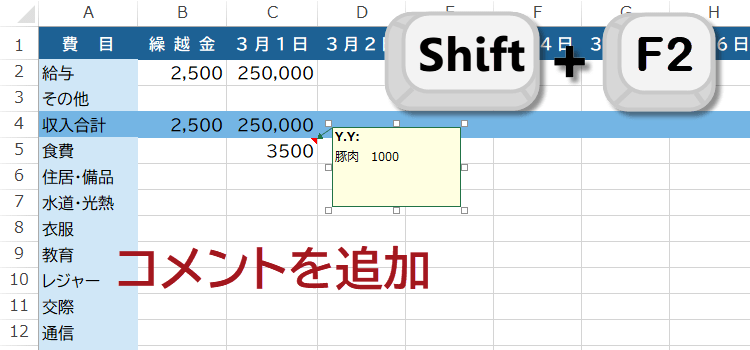
エクセルでコメントの入れ方をマスター
エクセルにコメントを挿入するには
必要なデータを入力していくセルには、後でも分かるように覚書やメモを残して置いたほうが安心です。
また閲覧者の為に説明や注釈をコメントとして入れておくと便利な場合があります。
今回は、家計簿の品名にコメントを入れる場合を例にしてコメントの入れ方をマスターしましょう。
Excelでセルにコメントの挿入をすると表に影響を与えずに、メモをつけることができます。
コメントの挿入~コメントの挿入ボタン
セルにコメントをつけるには
コメントを挿入したいセルを選択します。そして校閲タブのコメントの挿入ボタンをクリックします。
ショートカットキーShift + F2でもコメントの挿入が行えます。
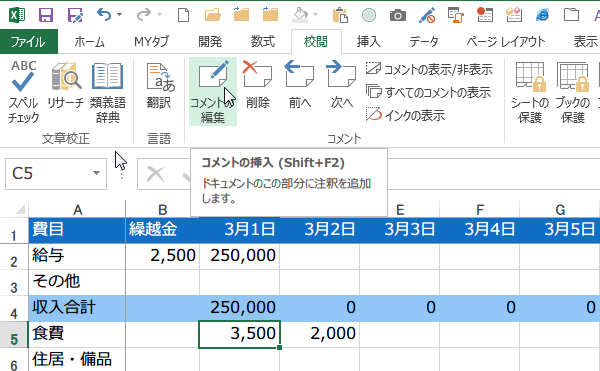
ショートカットキーShift + F2でもコメントの挿入が行えます。
コメントの挿入枠が、表示されるので、枠の中にコメントを記入します。
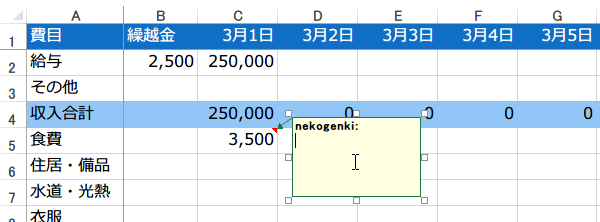
コメントを挿入したセルには右上の角に赤い▲が表示されます。
他のセルをクリックすると、コメント表示が消えます。
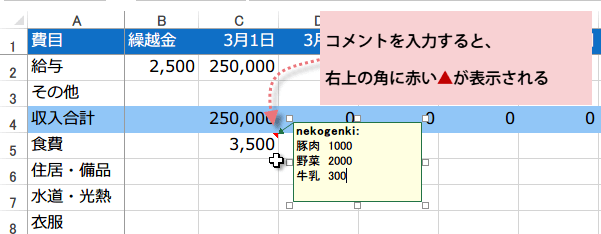
他のセルをクリックすると、コメント表示が消えます。
コメントの挿入~右クリック
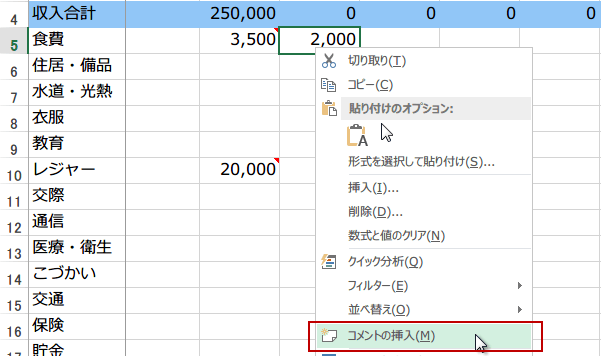
コメントは右クリックからも挿入できます。
コメントを挿入したいセルを選択して右クリックし、コメントの挿入をクリックします。
コメントを編集する
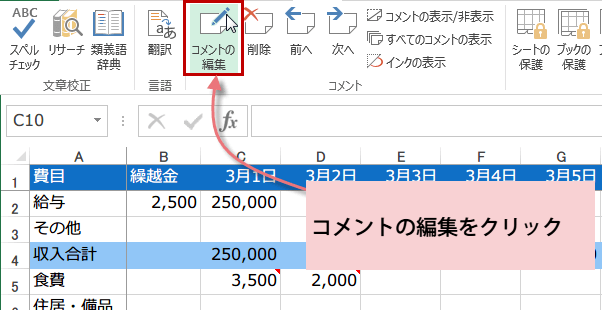
すでににコメントが入力されているコメントを編集するには、コメントが入力されたセルをクリックし、コメントが表示されたら
リボンからコメントの編集をクリックします。
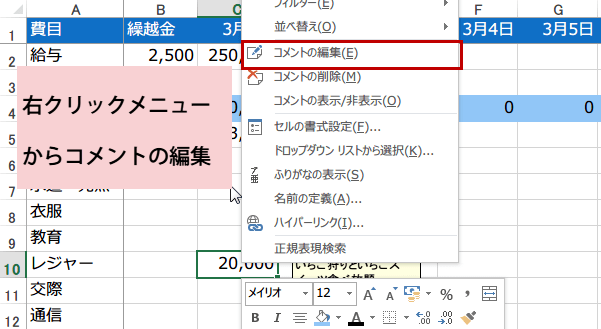
あるいは、右クリックからも、表示されたメニューからコメントの編集が選択できます。
コメントに説明を追加しました。
このようにコメントが編集可能になっている時は、コメントの編集をすることができます。
またコメントの編集可能状態の時は、コメントの大きさや位置を変更することができます。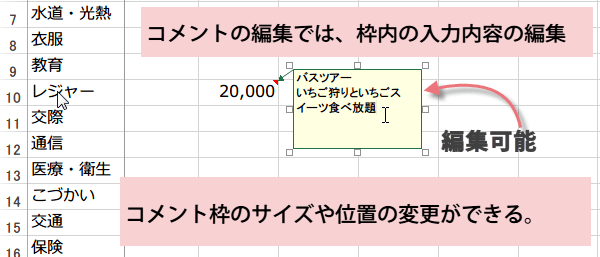
またコメントの編集可能状態の時は、コメントの大きさや位置を変更することができます。