クールで目を引くコメント枠を作る動画解説 Excel
クールで目を引くコメント枠を作る
マクロ講座動画解説
動画でExcelマクロ解説
クールで目を引くコメント枠を作る
動画版「マクロ講座」です。
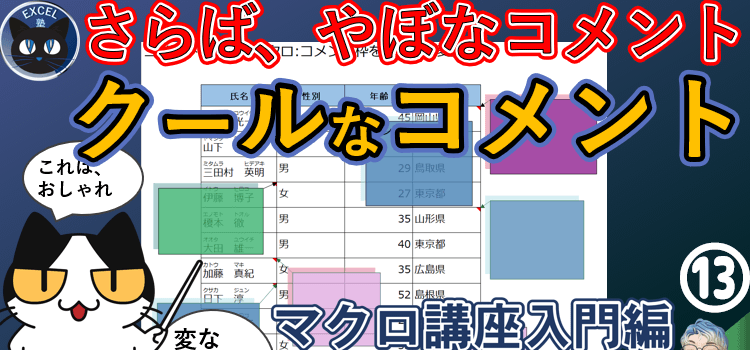
Excel塾のエクセルマクロ講座入門編13回~誰もが驚くクールなコメントを作る
エクセルで表にコメントをつけると、 気づいたことやメッセージなどが記録に残るし、人にも伝えられるし、とても便利な機能ですよね。
ただ デフォルトのコメントって どうしても かっこいいとは思いませんよね。
コメント枠も自分のお気に入りの色やフォントに変えたいですよね 今回は人とは違った事が好きというあなたのためにコメントをかっこよく変更するマクロを作りたいと思います。
Excelエクセルで表にコメントをつける
ユーザー名なしのコメントを作るマクロ
セルにコメントを追加するには、Range.AddComment メソッドを使います。
Sub ユーザー名なしのコメントを作る()

    ActiveCell.AddComment
    ActiveCell.Comment.Visible = True
End Sub

Sub ユーザー名なしのコメントを作る2()
    ActiveCell.AddComment
    ActiveCell.Comment.Visible = True
    ActiveCell.Comment.Shape.Select True
        With Selection.Font
            .Name = "メイリオ"
            .Size = 12
        End With
End Sub

Sub コメントを作るrgbSteelBlue()
    With ActiveCell
            .AddComment Text:="カンタンExcel塾"
            .Comment.Visible = True
            .Comment.Shape.Select True
    End With
     With Selection.Font
            .Name = "メイリオ"
            .Size = 14
      End With
    With Selection.ShapeRange.Fill
        .ForeColor.RGB = rgbSteelBlue
        .Visible = msoTrue
        .Transparency = 0.2
    End With
     With Selection.ShapeRange.Shadow
        .ForeColor.RGB = rgbPowderBlue
        .Visible = msoTrue
        .Type = msoShadow1
    End With
End Sub