エクセル請求書から台帳へ自動転記する技
請求書から台帳へ自動転記する
EXCEL技BEST 24回
請求書から台帳へ自動転記する技
「データ追跡機能付きテンプレート ウィザード」というアドインが使用できなくなりましたので、別の方法を解説いたします。
それは、パワークエリを使う方法 です。
難しく感じるかもしれませんが、動画を用意しましたので、ぜひご覧ください。
パワークエリ
パワークエリは、データ転記とデータ連結に役立つ機能です。
はじめにパワークエリがどんな人に向いているかというと、
1.別表からの列データの転記作業を自動化したい方
2.別表からの行データの連結作業を自動化したい方
3.定期的に、データを転記し加工する必要がある方
などに向いています。
動画で詳しく解説していますので、参考にしてください。
Power Queryで時短
請求書から台帳へ自動転記するためのアドインは使えません。
以下の記事は、Excel2010までの機能でした。Excel2013からはアドインが使えません。
パソコンで見積書、請求書を作成している場合に、台帳へ自動転記する方法を解説します。
見積書や請求書、納品書などの帳票は、大量のデータをあつかいます。
これらの帳票は、エクセルで「テンプレート」を作成すれば、
手書きをせず、パソコンで発行できるので、大変管理が楽になります。
請求書から台帳へ自動転記する技
今回は、皆さんがすでに、パソコンで見積書や請求書等を発行しているものとして、話をすすめていきます。
データは、日々増えていきます。
見積書、請求書などというフォルダの中に大量のデータがたまっているはずです。
これらを管理するために、いろいろ苦労をされていると思いますが、おすすめの方法としては、ブック単位での管理が、なにかと便利です。
理由は、ひとつのブックで複数のシートを管理することができ、
ブック単位で得意先ごととか、月別とかに分類する、という目的に合わせて
管理できるからです。
ただ、せっかくのExcelですから、もっと便利に活用したいものです。
それには、帳票ごとに台帳を作成するのです。
「台帳」はあるけど、転記の作業がたいへんで、追いつかない。
とか、手入力ではミスも多いので、確認が大変だとか・・・
こういった問題の解決方法として、マクロを作成して自動入力させるという
方法が考えられますが、なんと、
なんと、自力でマクロを作成するなんて、大変な作業をする必要はないのです。
Excelには、こういったマクロを組み込んだテンプレートをカンタンに作成できる機能があるのですから。
それが、「データ追跡機能つきテンプレートウィザード」です。
この機能は、雛形となるシートから管理したい項目を選んでおけば、
その雛形を利用してデータを作成するたびに、管理したい項目に入力された
データを別シートつまり台帳に、一覧形式で転記し保存します。
この機能は、雛形となるシートから管理したい項目を選んでおけば、
その雛形を利用してデータを作成するたびに、管理したい項目に入力された
データを別シートつまり台帳に、一覧形式で転記し保存します。
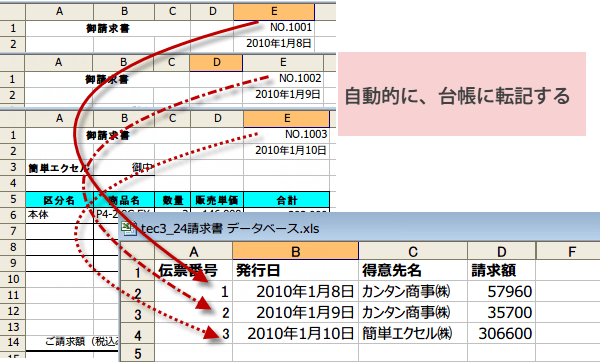
この機能、イメージは上図のような感じ、つまり、どんどん増えるお見積書、請求書などのデータの内容の必要項目を、自動的に、台帳に転記してくれるすぐれものなのです。
では早速、請求書データを保存すると自動的に管理する台帳を「データ追跡機能つきテンプレートウィザード」を使って作ってみましょう。
事前準備:データ追跡機能つきテンプレートウィザード
事前に準備作業を行います。
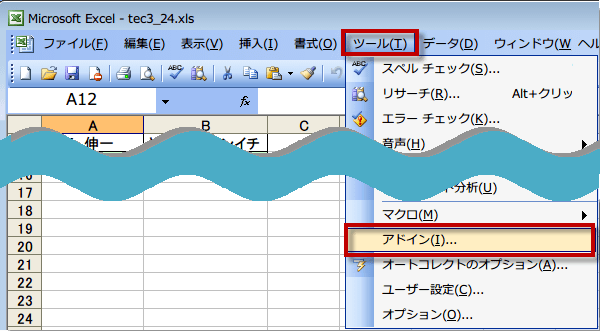
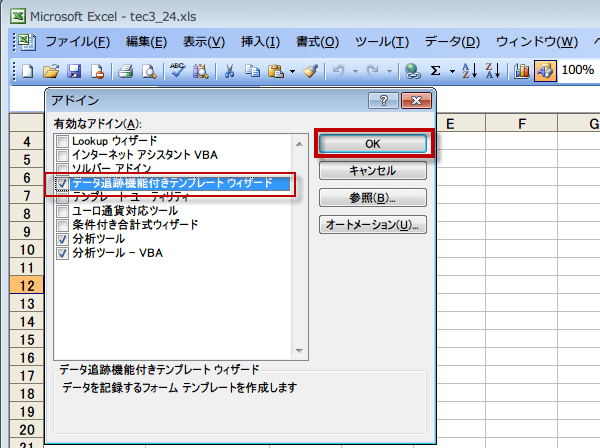
テンプレートウィザードは、 エクセルのアドインで提供されています。
メニューから、「ツール」→「アドイン」をクリックして開きます。
「データ追跡機能付きテンプレートウィザード」を探してください。
見つけたら、チェックボックスをオンにして、「OK」ボタンをクリックします。
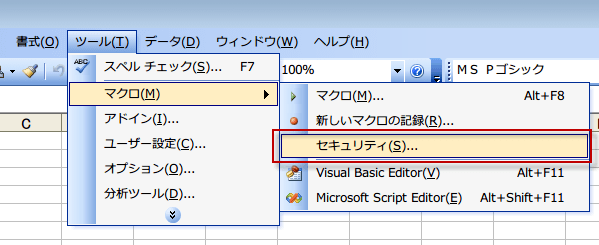
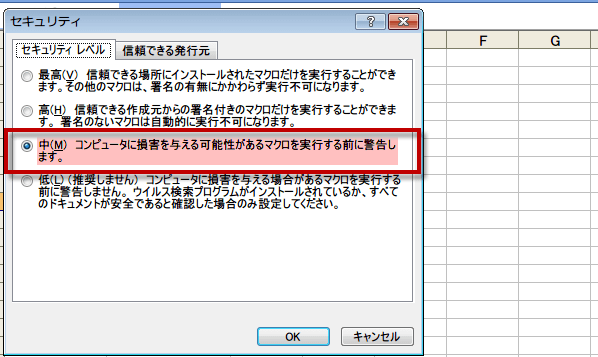
セキュリティレベルを 「中」に変更します。